〜pCloudはスイスにあるクラウドストレージを提供する会社〜
最近、Black Fridayなどで目にすることが増えたpCloud。スイスにあるクラウドストレージを提供する会社で、「買い切りプランも選べる、プライバシー重視のオンライン倉庫」です。ここで紹介しますが、何も営業的な意図はありません。
~Dropboxが廃止したパブリックフォルダを、pCloudでは使える~
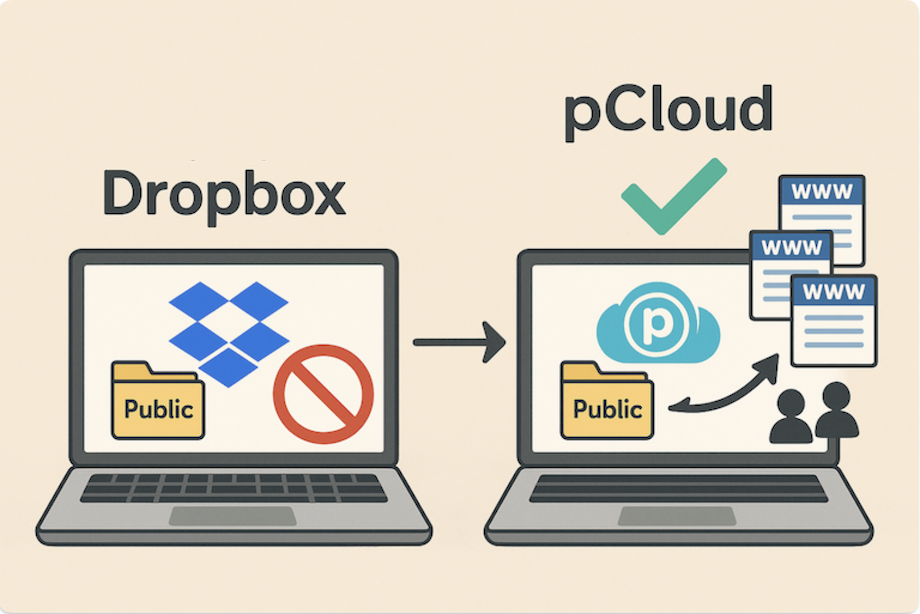
昔からのDropboxユーザーなら記憶にあることですが、以前はパブリックフォルダがあり、ここからWeb配信が可能でした。Dropboxは企業やビジネス用途が多くて漏洩厳禁なところ、フォルダを間違えて公開するようなうっかりミスが多発することも問題だったようです。Dropboxのパブリックフォルダは「便利すぎて危険」「無料すぎて悪用される」「事業の軸と合わない」として廃止したわけです。pCloudは、パブリックフォルダは、もともと公開利用を前提に設計されていて、それを売りにしていることもあるので、一応大丈夫だとは思います。ただ、いずれにしても、クラウドストレージをメディア配信用に使うときには、2つの心得があります。それは、一つは、配信サーバーが提供する共有リンクをそのまま公開しないこと、もう一つは、一ヶ所の配信サーバーに依存しないことです。
それでは、解説ビデオをご覧ください。
👉(スマホ宅外向き) 低画質・枠外字幕はこちら
字幕一覧(クリック)
(00:00:00) 〜pCloudを動画や画像の配信に使う方法〜
(00:00:18) 今みなさんは、こうしてブログから動画をご覧になっているわけですが
(00:00:28) <通信状況の良否で配信サーバーを切り替えます>
(00:00:36) だからそれが何だと言われても、反論の余地はないのですが、
(00:00:44) 言えるのは、最近、クラウドストレージの中で
(00:00:48) このpCloudが、やけにネットで広告が目立つと思いませんか。
(00:00:57) 多分、買い切りがあるところが魅力なのだと思いますね。
(00:01:03) 私は2025年に0.5TBを約2万円で購入しました。
(00:01:13) 私は、このpCloudについては、パブリックフォルダが使える、
(00:01:22) パブリックフォルダから動画や画像が配信できる点が、大きな魅力の一つだと思っています。
(00:01:32) pCloudのテーマに入る前に、私が運用している、動画画像の配信の流れについて、説明します。
(00:01:46) 図解します。
(00:01:50) 動画や画像を制作するための、その元になる材料が、製造工程であるDropboxに入ります。
(00:02:03) FinalCutProや画像ソフト、音楽ソフトで、加工します。
(00:02:13) そうしたメディアの完成品のうち、インターネットで配信するものを、配信用アセットと呼びますが、それを保存します。
(00:02:27) さらにそれを配信所へ配送します。
(00:02:35) Dropboxは、Dropbox自身から直接に配信できます。
(00:02:44) 産直ですね
(00:02:47) 他に、Xserver 、pCloud、Vimeo、YouTubeを配信所として利用できるようにしています
(00:02:58) 配信所には高機能の配信所と普通レベルの配信所があります。
(00:03:06) 高機能の配信所は、ユーザーの受信環境に応じて、複数の画質を自動的に切り替えてくれる、トランスコーディングという機能を持っています。
(00:03:23) Vimeo、Youtubeがそれになります
(00:03:28) まあ配信専業の会社のサーバーですね。
(00:03:36) それに対して、普通レベルの配信所は、画質の自動切り替えはできません。
(00:03:47) 私の例だと、Dropbox Xserver pCloud、これらがそうです。
(00:03:56) ふつうにクラウドストレージと呼ばれる会社群といっていいですね。
(00:04:04) これらはデータを格納するのが主な役割で、配信機能はおまけと言ってもいいかも知れません。
(00:04:18) ただコスパが非常にいいので、騙し騙し使えるように、
(00:04:25) 高画質動画と低画質動画のどちらかを、ユーザーが選択できるようにしました。
(00:04:36) 最近、世の中全体の、ネットの高速化が、進んでいますので、
(00:04:42) このふつうレベルの配信所でも、十分、実用になっています。
(00:04:48) そこまでが、配信所までの流れです。
(00:04:52) 他方、ユーザーからの表示のリクエストがWordPressに入ってきます。
(00:05:00) そのリクエストを配信所へ取りに行く
(00:05:08) とってきたものを、表示する、
(00:05:13) そういう操作になります。
(00:05:20) それでは、次に、今回の主役である、pCloudの活用のテーマに入っていきます。
(00:05:32) ふつう、ユーザーが、メディアや書類を、配信したり他人に渡すとき、ダイレクトリンクを使いますよね。
(00:05:45) このダイレクトリンクを取得しますね。
(00:05:49) あるいは共有リンクと呼びますかね。
(00:05:54) そのリンクをメールやブログに貼り付けるわけですね。
(00:06:01) ファイル名に日本語が入っていると、こんなような、%の入った、複雑な文字列になっています。
(00:06:14) そのリンクをクリックすると、こんなように表示されます。
(00:06:23) さらに。。名前変更テスト。。
(00:06:28) しかし、ローカル側で、うっかり、ファイルを移動したりファイル名を変更してしまうことがありますよね。
(00:06:40) その時に、そのファイルを、ダイレクトリンクを通じて、別の人が利用していたりすると、
(00:06:57) 表示が不可能となり、迷惑をかけてしまうことになります。
(00:07:10) だから、このリンク切れを防ぐ方法を考えたいわけです。人はポカを犯しますからね。
(00:07:18) そこで、よく使われる方法が、不変のIDを使う方法です。
(00:07:30) まあ、マイナンバーのようなものです。
(00:07:33) そのマイナンバーに、さまざまな情報が登録されているような形です。
(00:07:40) ファイルパスの変更というのは、住所の変更や氏名の変更と同じことです。
(00:07:49) 要するに、マイナンバーを使おうという考えです。
(00:07:54) ただマイナンバーというと、人に知られては困るものですよね。
(00:08:00) ところが、この不変のIDは、マイナンバーと全く違って、公開されるということです。
(00:08:09) こんな感じですね。
(00:08:14) 先におみせした、%のついたダイレクトリンクを使うのではなく、
(00:08:20) 独自に、不変のID で作った再生URLを、メールやブログに貼り付けて、
(00:08:28) 提供するようにする、ということです。
(00:08:32) こうすることにより、
(00:08:40) このURLをクリックしますと、画像が表示されます。
(00:08:51) ここで、ファイル名が「さらに」となっていますが、「さらにさらに」と名前を変えたとします。
(00:09:06) しかし、再生 URLは、元のままです。画像は同じように表示されます。
(00:09:19) 次のページからは、ちょっと詳細の話になります。
(00:09:29) このwpidexというところに、先ほどの不変のIDが入っていますね。
(00:09:44) 一方、pCloudサーバー側は、ファイル1つに対して、不変のID=fileidを割り当てています。
(00:09:58) この両者をカップリングすれば、いいわけです。
(00:10:08) 次は、さらに詳細です。
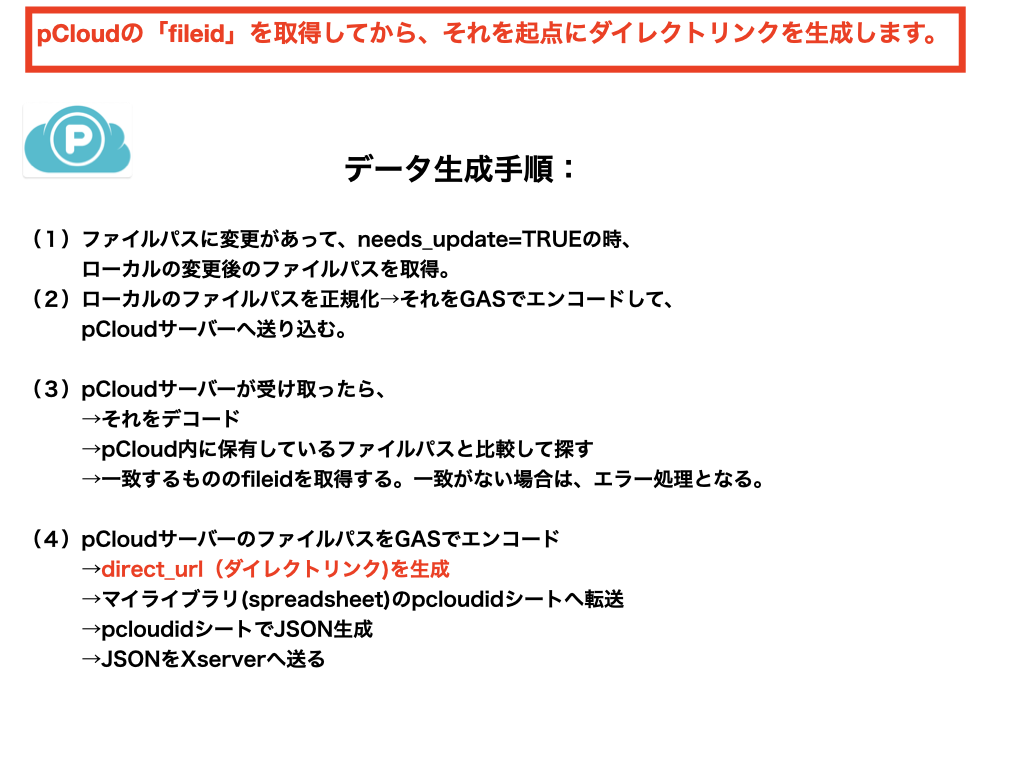
(00:10:12) そのfileidを、pCloudサーバーから取得するのには、一工夫が必要になります。
(00:10:20) その手順です。
(00:10:23) 細かいのでブログをお読みいただけばと思います。
(00:10:31) 最後に豆知識を一つ付けています。これも、ブログをお読みいただければと思います。
(00:10:42) それでは、今回の解説はここまでとします。ありがとうございました。
ポイント解説
1 スクリプト
新規追加または変更があると、wpidexをキー項目とした、Dropboxリンク、直リンク、ファイルパスを中心に成り立つF1_メディアライブラリファイルのsheet1(シート)が最初に更新され、次に以下のpcloudid(シート)が更新されます。
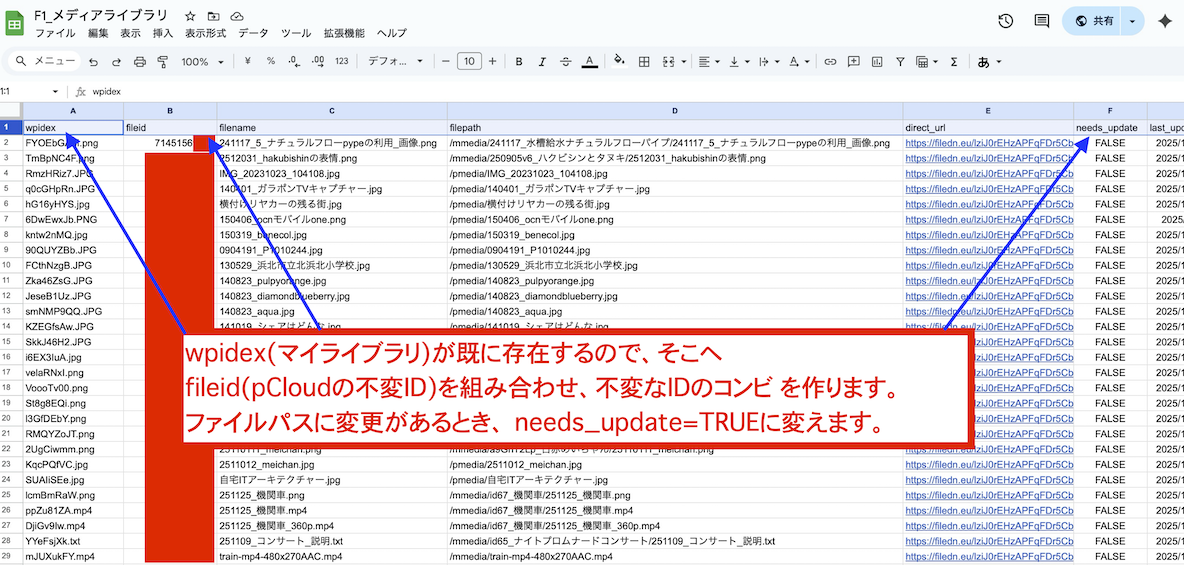
| このスクリプトは、Googleスプレッドシートの「pcloudid」と「sheet1」を基に、pCloud上のファイル情報を自動更新し、filedn形式の直接URLを生成・管理するGASです。sheet1(シート)に新規追加された未登録のwpidexをpcloudid(シート)へ自動追加し、needs_updateがTRUEの行のみを対象に、filepathやfileidからpCloud APIを用いてメタ情報とパスを解決します。生成したdirect_urlや更新日時を反映し、最終的に全データをlast_update順に整列したうえで、pcloud_library.jsonをGoogle Drive上の固定IDファイルへ上書き出力します。 |
 |
| コード(スクリプト)をもっと知りたい方はこちらへ↓ |
 |
2 fileidの取得とダイレクトリンクの生成
3 <豆知識> ファイル名を変更することにより、キャッシュ更新を早める
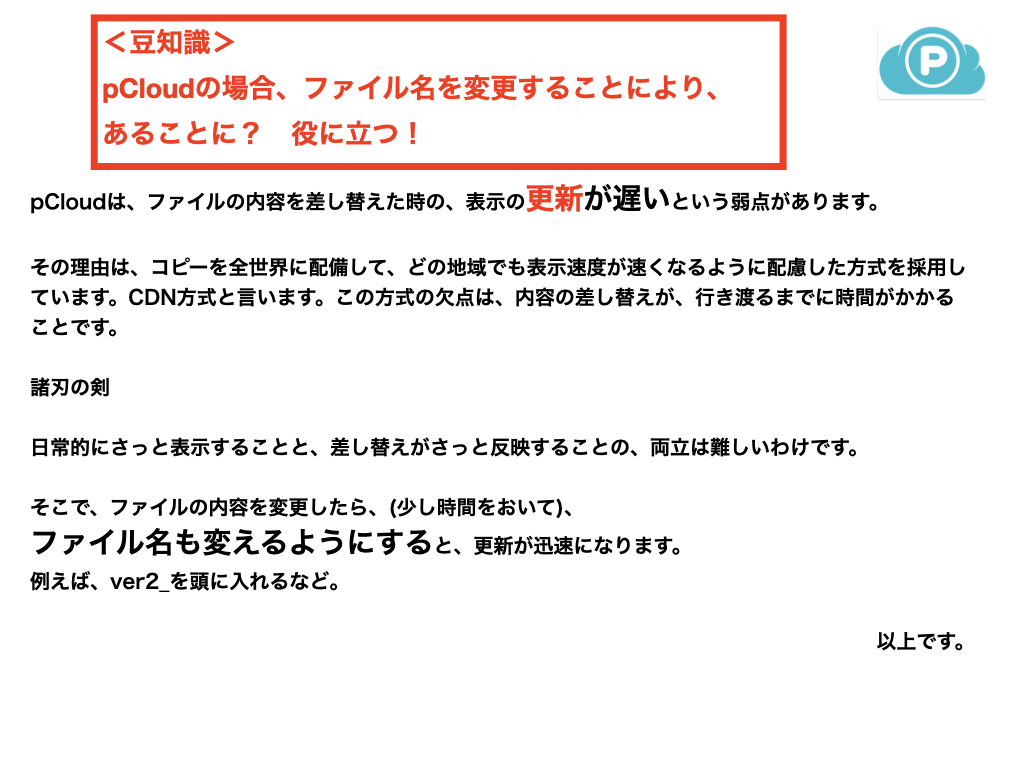
※:CDN方式
ファイルパスやファイル名の変更は、一般には、好まれませんが、ファイル名の変更はファイルの更新履歴を新しくするので、新たなファイルとして読み込みが起きます。これは、更新処理のスクリプトが安定していることが必須です。
以上