
はじめに:
WordPressの標準メディアライブラリは、シンプルで直感的に使える反面、運用が長くなると「使いにくさ」が目立ってきます。
特に、大量のファイル管理・差し替え・動的な配信が必要な場合、その制限は大きな足かせになります。
この記事では、私が実際に運用している「マイ・メディアライブラリ」に移行することで得られたメリットを、具体的にご紹介します。
WordPress標準メディアライブラリの制約:
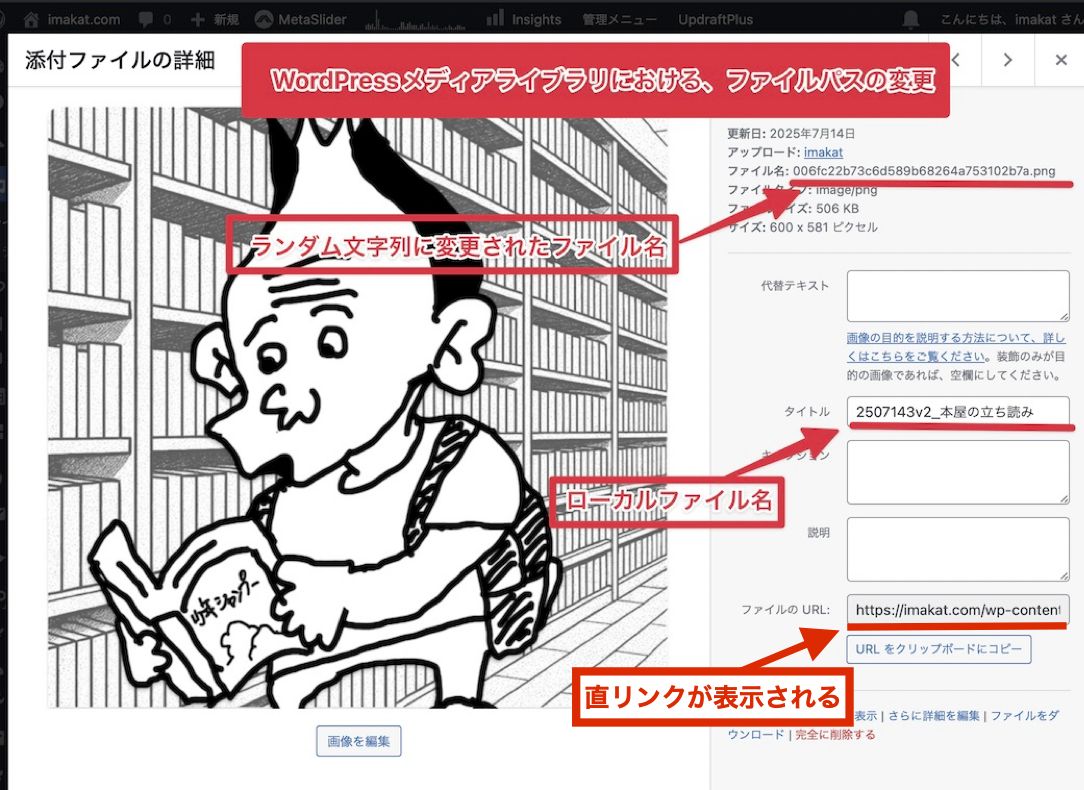
- ファイル名だけがランダム化されるのは中途半端
アップロード時、物理ファイル名がランダム文字列に置き換わります。しかしパスはWordPress内のフォルダ構造がそのまま表示されます。中途半端です。 - 配信URLが静的
WordPressの標準メディアライブラリには、配信URLを、動的URLに変換する機能はありません。(動的URLとは、ある条件に従って、指定したサーバーへリダイレクトする機能のことです。) - ローカルファイルパスが保持されない
管理画面ではサーバー上のパスが見えますが、外部ストレージやローカル環境での実パスまでは記録されません。そのため迷子になります。 - 差し替えが面倒
同じURLでの置き換えはプラグインが必須。標準メディアライブラリでは新規アップロード+記事修正が必要です。
私が構築した「マイライブラリ」では、以下の点でWordPress標準メディアライブラリを大きく上回ります。
マイ・メディアライブラリの特徴:
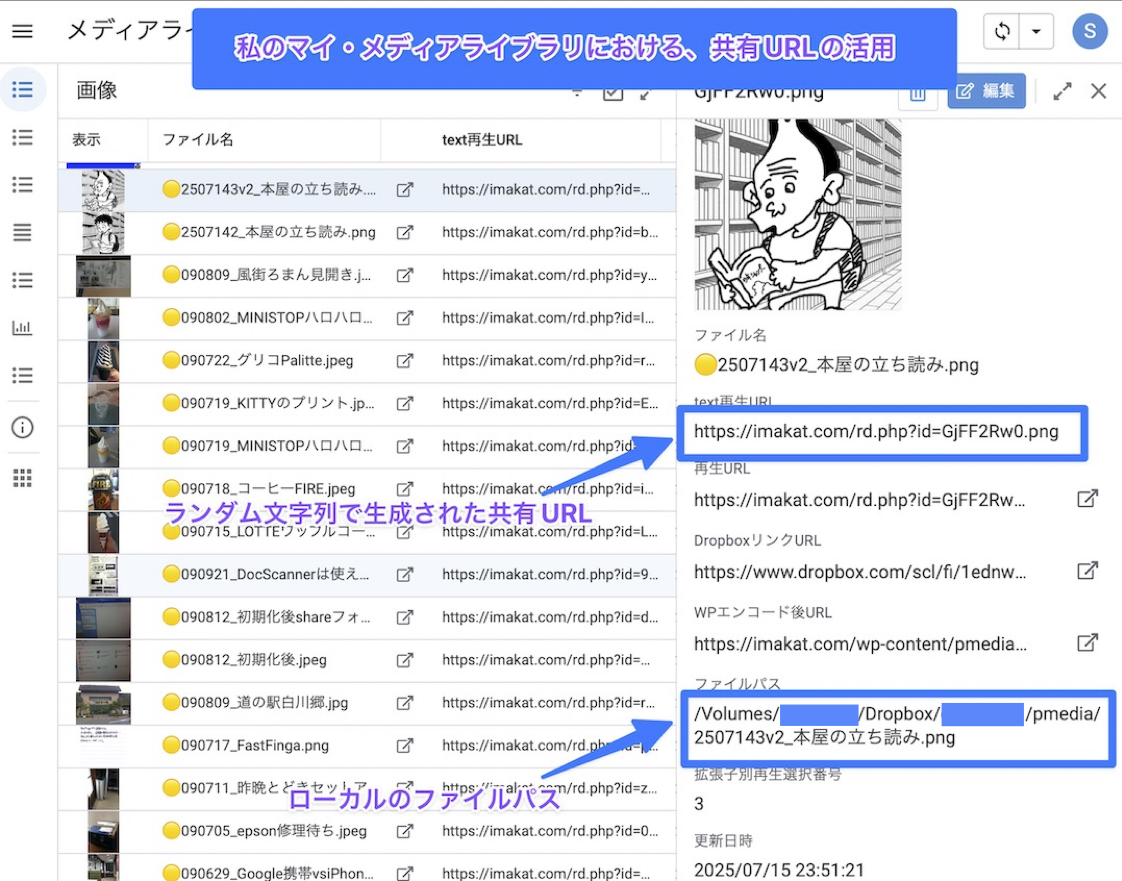
- 配信URLが不変
ローカルのファイルパスやファイル名を変更しても、配信URLは rd.php?id=… 形式で固定。記事リンクや外部配信先が切れません。 - 動的URLで配信
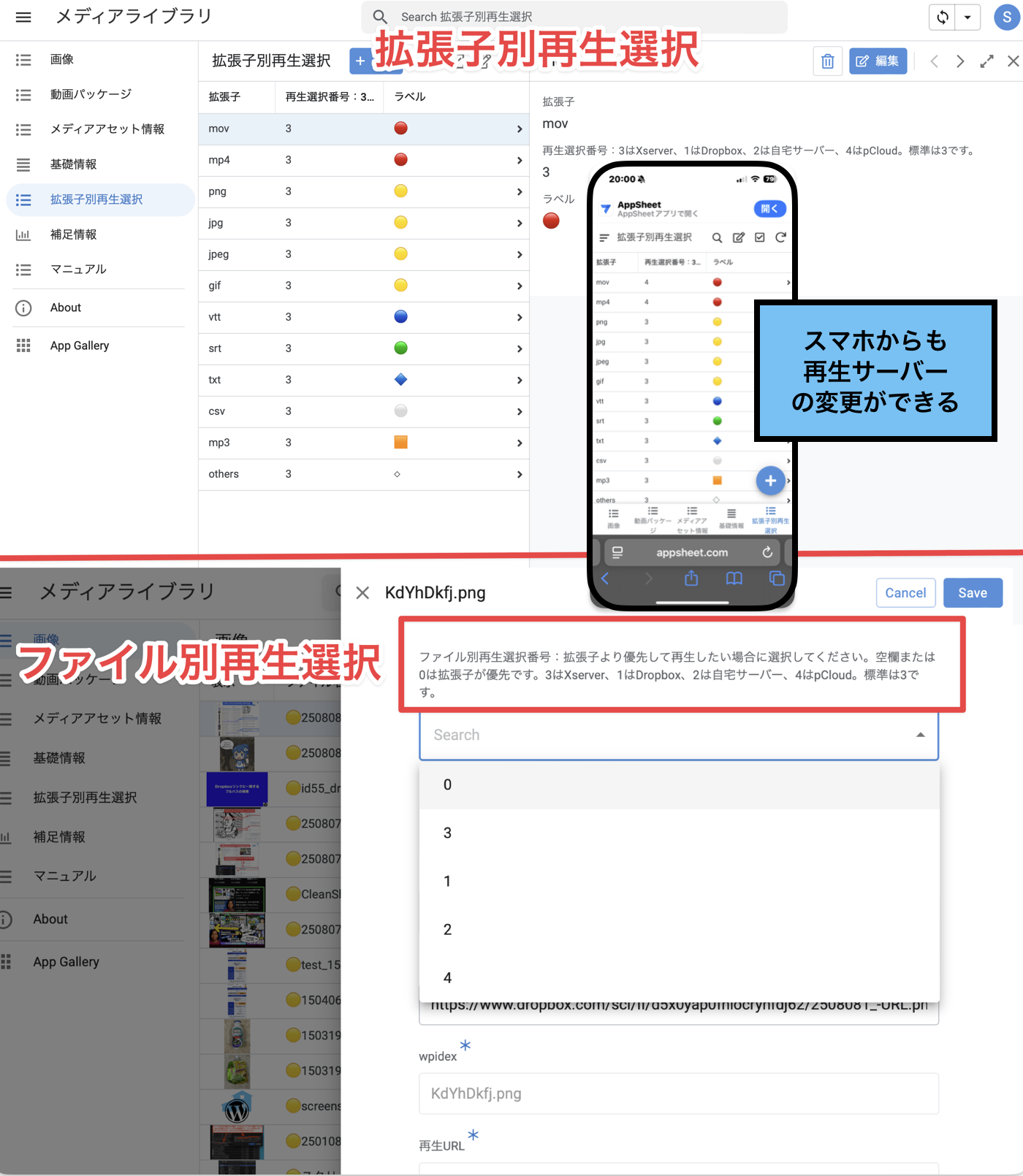
表示時に rd.php がIDから実ファイルを探して返す仕組み。さらに、- 配信サーバーを拡張子別に設定可能(例:.movはXserver、.jpgはDropbox など)
- ファイルごとに配信サーバーを個別指定可能
- 裏側で保存場所やファイル構造を変更しても即反映
- 外部ストレージやローカルファイルへの切り替えもスムーズ
- 将来的にフェイルオーバーを行う(災害時など自動で別サーバーに切り替える)ことも可能です。
- ローカルファイルパスも自動的に記録
例:/Volumes/xxxxxx/Dropbox/xxxxxxxxx/pmedia/…元データの直接呼び出しや加工がすぐ可能。 - 差し替えが自由
配信ファイルの中身の差し替えは簡単です。ローカルファイル上で、上書き保存すれば、更新後のファイルが各配信サーバーへ転送されます。 - 更新履歴の管理
ファイルパス変更前後や更新フラグを記録し、追跡可能。
運用のイメージ:
下のアルゴリズム図のように、ファイルの変更や追加・削除を検知して、
必要に応じて配信URLに紐づくレコードを更新します。
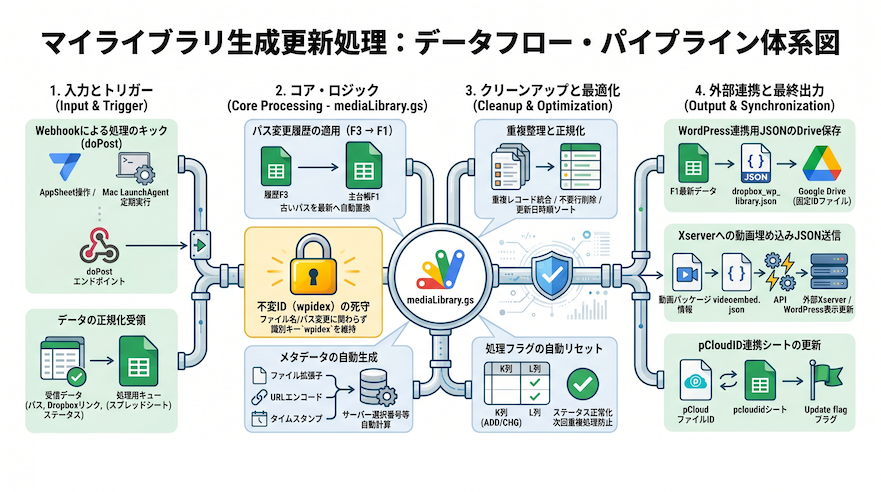
さらに、次のように拡張子別・ファイル別で配信サーバーを切り替える設定画面も備えています(AppSheet)。
WordPress標準メディアライブラリからの移行メリット:
- 過去記事やSNS投稿の画像リンク切れを防げる
- 外部ストレージやローカル環境とシームレス連携
- 動的URLにより、裏側の構造変更を即反映
- 拡張子別・ファイル別で配信サーバーを柔軟に選択可能
- ファイル整理や命名ルール変更が怖くない
- 差し替え・更新作業の工数を大幅削減
具体的な作成方法について:
こちらの記事をご覧ください。
まとめ:
WordPressの標準メディアライブラリは静的でシンプルですが、大量のメディアを長期的に運用するには不向きな面があります。
一方、マイライブラリのようにURL固定+動的配信+配信サーバー選択+裏側は自由に更新できる構造にすれば、運用の効率も自由度も格段にアップします。
以上です。