
1 はじめに
26.10.03:エディタの改造を行ないました。内容としては、BGMや音声ファイルを合成する機能を追加しました。

今回の投稿は、前回の投稿ID-29651「VTT字幕の全自動生成」とペアになる投稿です。
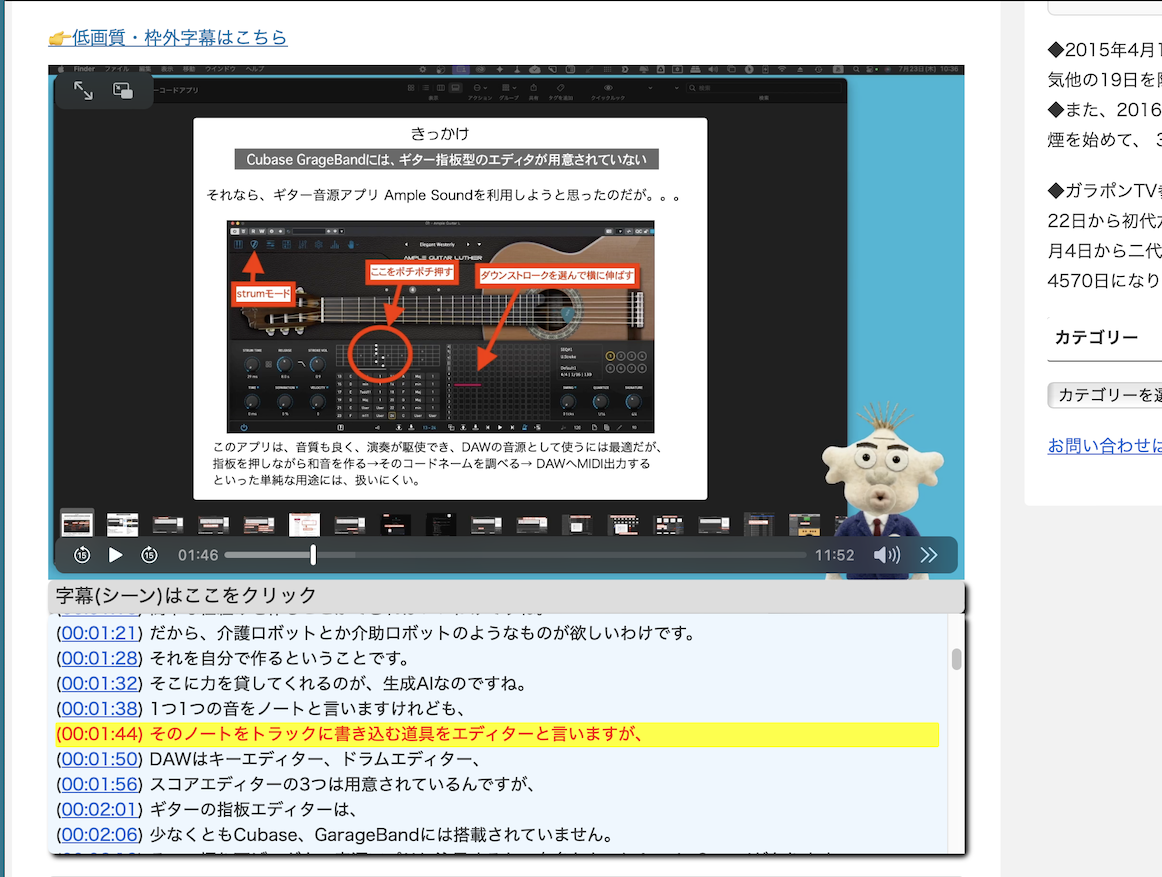
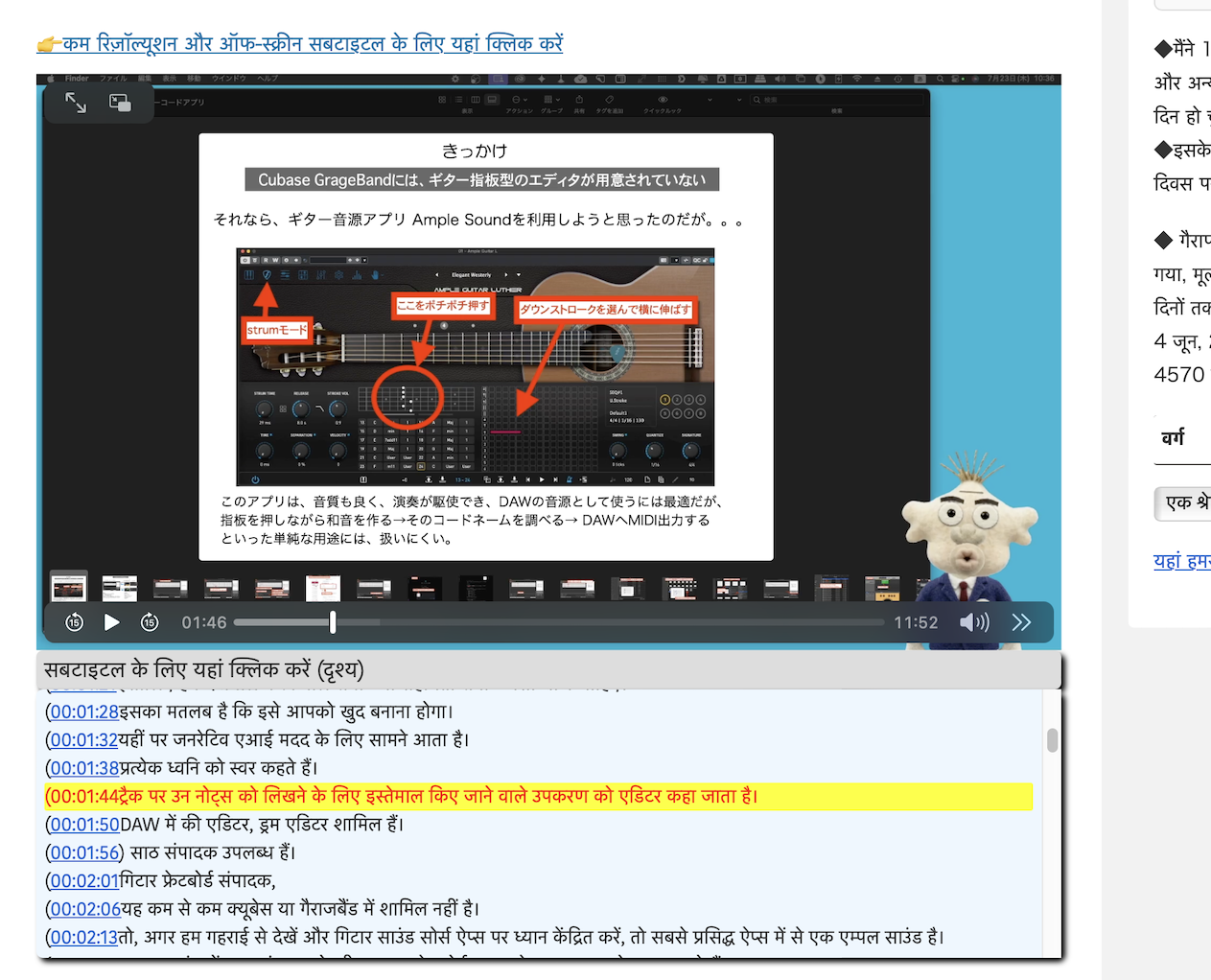
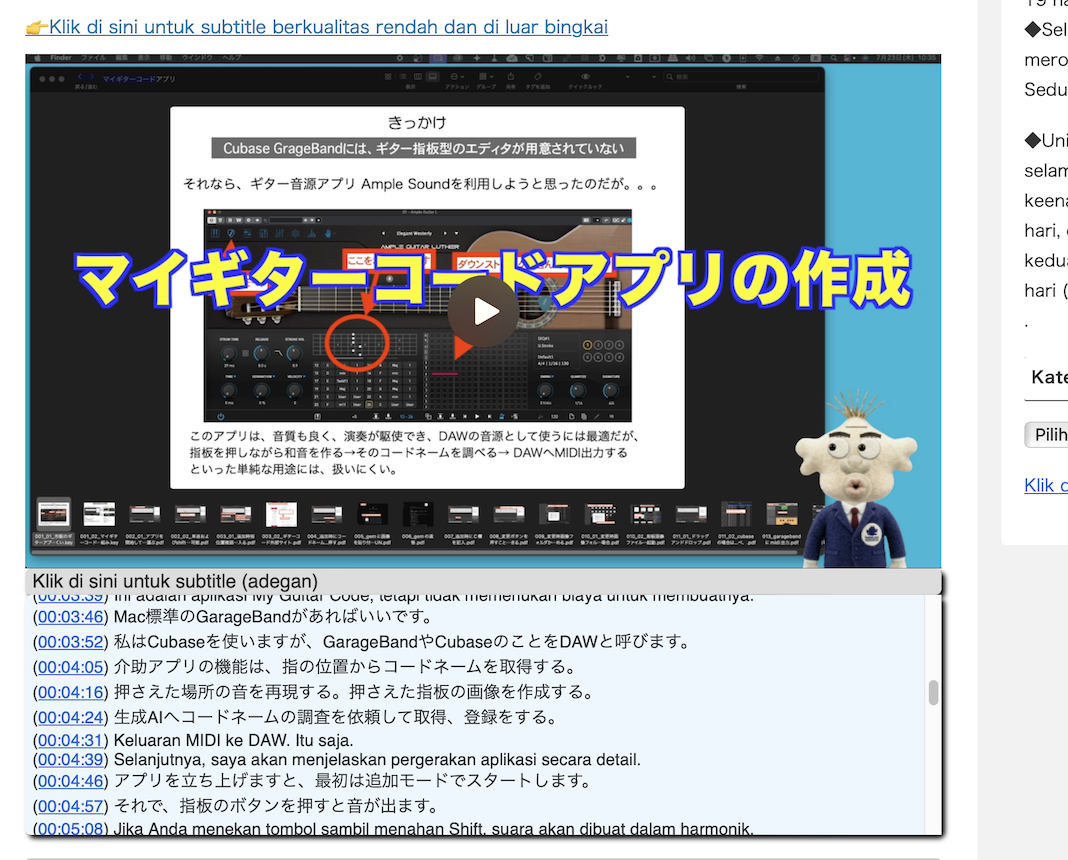
以下のビデオは、
前回の投稿である動画音声ファイルからVTT字幕を生成するパートと、今回の投稿のメインであるエディタで編集するパートを一緒にしたものです。ご視聴ください。
2 ウインドウを統合したエディタを作った
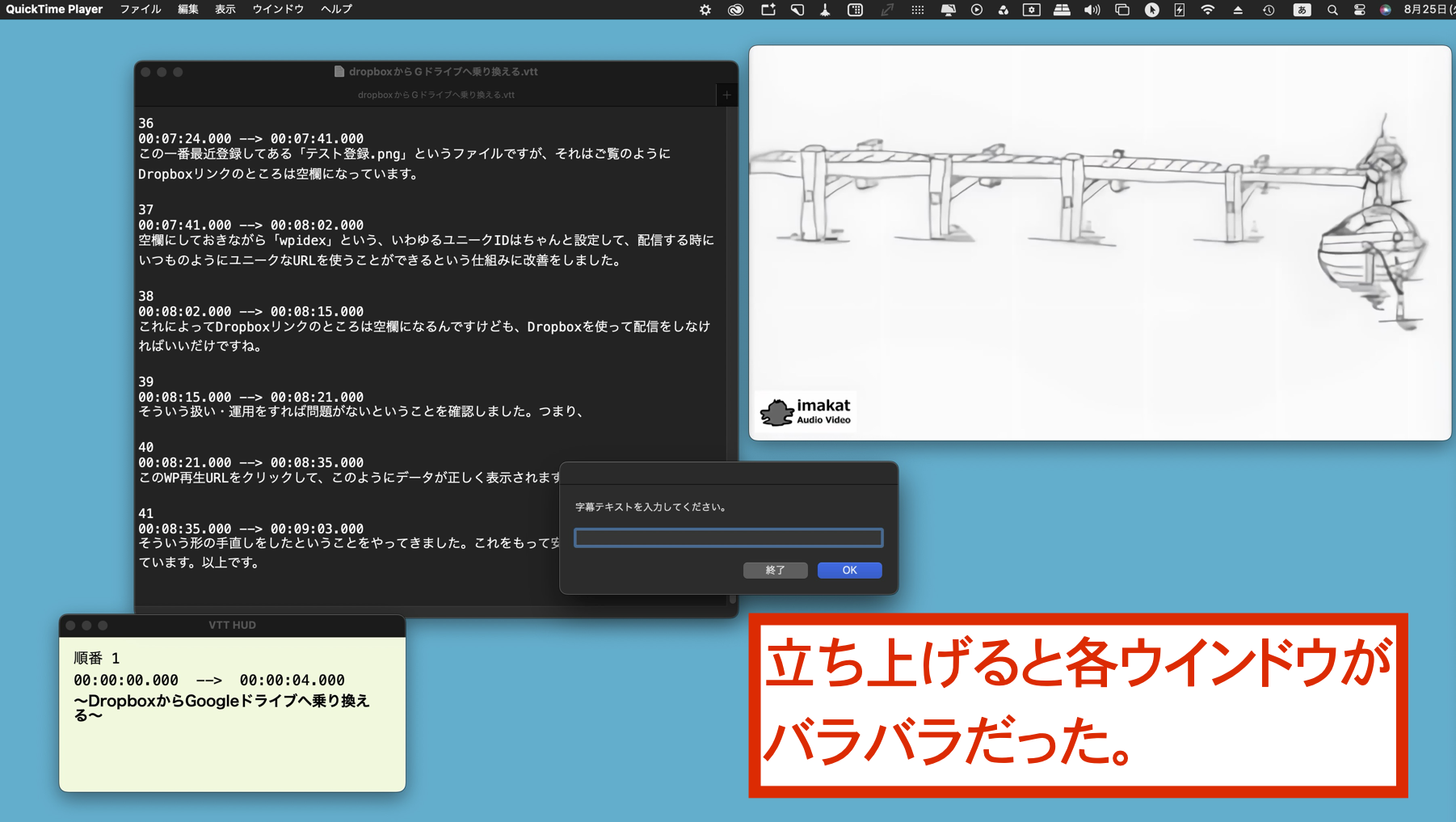
ID-27063「字幕かんたん作成~」にてご案内しましたが、ウインドウがバラバラに配置され使いにくさがありました。
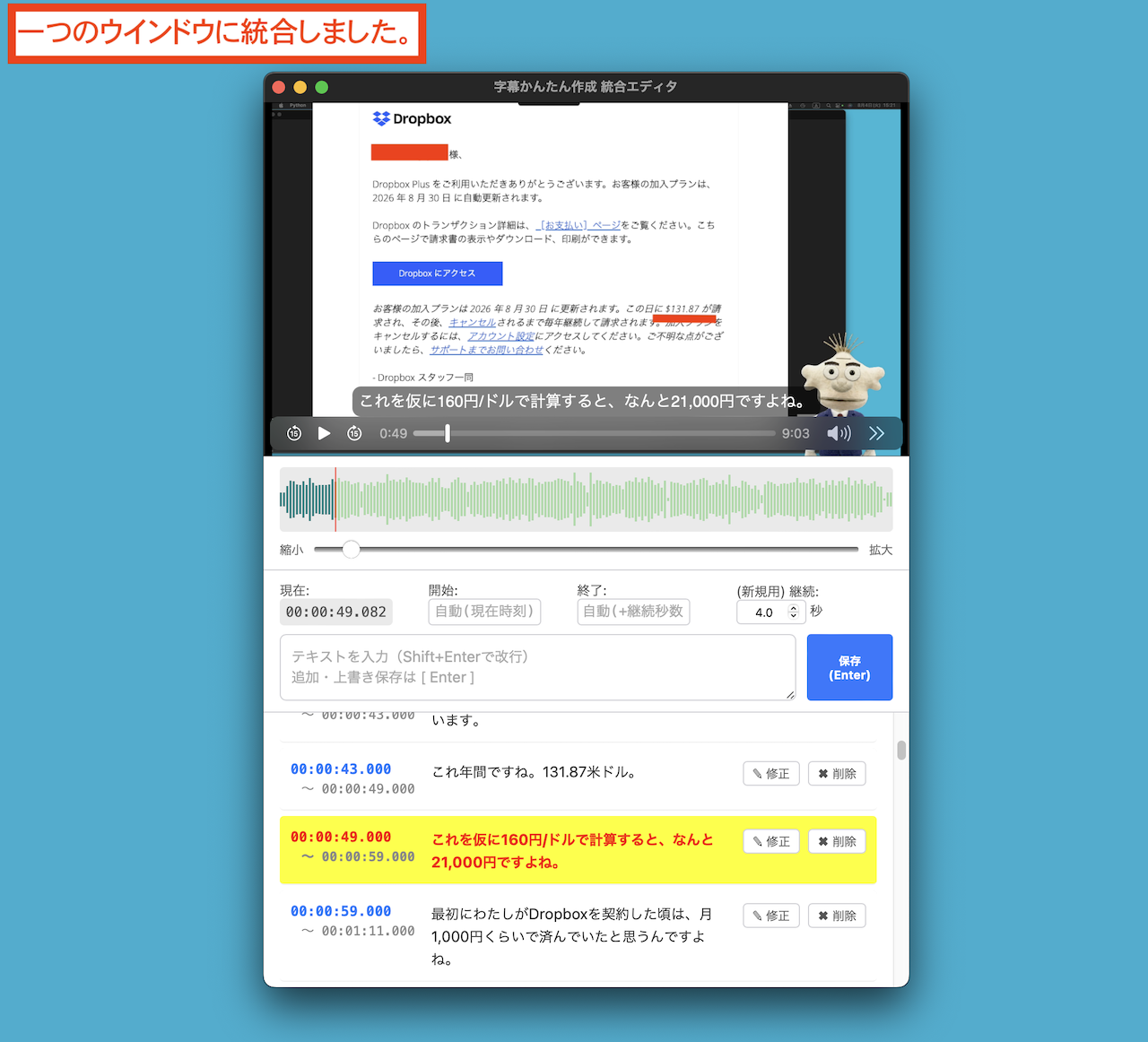
今回、大幅に改善しました。各ウインドウを統合して使いやすくしました。誰でも簡単にインストールできるようにしました。
3 字幕かんたんエディタの特徴
(1)字幕ファイルはvttを使う
動画アプリの殆どが字幕はsrtファイルを出力する形になっていますが、これは大手プラットフォームのプレーヤーの標準がsrt使用になっているからです。ところが私はWordpressプレーヤーを改良したハンドメイドプレーヤーでの再生を基本に考えていますので、Wordpressの字幕ファイルの標準であるvttを使うことにしています。
(2)文字情報はプレーンテキストが基本
私は字幕を動画に焼き付けることは基本的にはしません。その動画の中に焼き付けられた文字の理解のためには、コンピュータの頭脳にかなり大きなエネルギーを使わせることになります。
最近、YouTubeなどの動画そのものを生成AIに読み込ませてマルチモーダルに理解させることを売りにしているようですが、こんなことをするとユーザーそれぞれが金太郎飴のように同じことをやり出すわけで、膨大な資源の無駄遣いのように感じます。やはり文字情報はプレーンテキストで記録するのが基本だろうと考えます。
だから私は、動画ファイルと字幕ファイルは別々に作ります。再生するときにプレーヤー上で合体させますし、ブログ記事をソース化するときも貼り付けた動画の字幕一覧情報を含めています。
(3)字幕一覧txtファイルも同時生成する
字幕vttファイルと同時にセットで字幕一覧txtファイルも出力するようになっています。
字幕一覧は、見たい場面に瞬時に移動できる点と、前後の字幕の見逃しや先読みに役に立つ点、それらに加えて、実は、翻訳した時の精度のばらつきをカバーするのに役に立ちます。どういうことかというと、Google翻訳は字幕一覧の中まで綺麗に翻訳出来るのに対して、Apple翻訳は字幕一覧の中の翻訳は使い物にならないほど酷いのにかかわらず画像内の文字列の翻訳は見事に出来るなど、得手不得手がバラバラです。いずれにしても字幕一覧があれば、その凸凹な翻訳レベルを補ってくれます。
4 実装
(1)Macの条件
このアプリをインストールできるのは、
Apple Silicon (M1以降) を搭載したMac
対応OS:macOS 11 (Big Sur) 以降
必要なソフト:なし(完全スタンドアロン)
Pythonの環境構築や追加ライブラリのインストールは一切不要です。ダウンロードしてすぐに使用できます。
ちなみに私は、M2 Mac mini Sonomaです。
(2)インストール方法
必須の操作:初回起動時のセキュリティ許可
初回のみ、readme.txt に記載の「右クリック ➔ 開く」によるGatekeeper(開発元未確認)の回避操作が必要です。
| 関係するスクリプトは全て公開します。 関係スクリプト要約: 「字幕かんたんエディタ」は、PyWebViewとBottleで構築されたmacOS向け字幕編集アプリケーションです。動画への字幕付け、BGMの追加・合成などの機能を持ち、WebKitのファイルスキーム制約回避やFFmpeg連携による効率的な処理を実現しています。配布は build_dmg.shスクリプトで生成されるDMGパッケージを通じて行われ、readme.txtには初回起動や日常的な動画ファイルからの起動方法が案内されています。本システムは、Gemini 3.6 Flash APIを利用した高度な自動字幕生成ワークフローも提供します。 multimodal_vtt_pipeline_auto.pyスクリプトは、入力された長尺動画をFFmpegで精密に分割し、Gemini APIで高精度なWebVTT形式の字幕を生成。同時に、ウェブページ埋め込み用の字幕一覧HTML(_listJ.txt)も自動作成します。このスクリプトは、処理完了後に「字幕かんたんエディタ.app」に動画パスを渡して自動起動し、シームレスな編集フローを実現します。エディタ連携を伴わない単体で字幕を生成する multimodal_vtt_pipeline.pyスクリプトも存在し、日本語の不自然な空白除去や話者区分の自動判断なども行います。スクリプト↓ |
 |
| インストーラ↓SubtitleEasyEditor.dmgをクリックしてアプリをドラッグ&ドロップしてください。 |
 |
| 内容に関するお問い合わせは以下へ↓ |
 |
| 付録: 動画を360p音質キープに変換.workflow 要約: このワークフローは、入力された動画ファイルを一括して360p解像度に変換するシェルスクリプトです。入力された各ファイルについて、新しいファイル名(元のファイル名に _360pを付加)を生成し、動画処理を行います。動画はアスペクト比を保ちつつ、高さが360ピクセルになるようにスケーリングされます(または幅が360ピクセルになるよう調整され、もう一方が-2で自動設定)。映像コーデックにはH.264(libx264)を使用し、品質はCRF 23、エンコード速度は veryfastプリセット、ピクセルフォーマットはyuv420pが設定されています。音声に関しては、 ffprobeで元の音声コーデックとビットレートを判定します。もし元の音声がAACであればcopyモードで劣化なく複製され、それ以外のコーデックであれば、元のビットレート(取得できない場合は256kbps)に近い値でAAC形式に再エンコードされます。最終的に、データサイズの最適化とWeb再生に適した形式で360p動画が出力されます。スクリプト↓ |
|
5 使用方法
説明不要なくらい簡単です。上に貼り付けたビデオでざっくりと説明していますのでご覧ください。
6 使用上の注意
私は、字幕vttファイル、字幕一覧txtファイルを新規に作成するときは、自動送信用のmmedia pmediaフォルダではない、別の静的なローカルフォルダに作成するようにしています。その後の、数分で済むような小さな修正は、自動送信用フォルダ内で行います。送信用フォルダは更新の都度、毎分そのファイルを配信所へ送信しますので、あまり処理のラッシュにならないようにしています。
7 まとめ
今回の開発で、私にとって「字幕工房」は不要になりました。
DIYで作れてしまいます。
つくづくアプリ開発で、収入を得るのは、大変な時代になったと感じます。
私としては、デジタル創作物もそれなりに広がりと奥行きがついてきました。これまでも意識してきたことではありますが、もっと、このimakatブログを、読者の皆さんの実装に役立つように、充実していきたいと思います。